---
title: Kan jeg indsætte sidetal i Cleardox?
description: Learn about the different ways to insert and work with page numbers in Cleardox. This is a necessary task to complete your Legal Binder.
---
[Gå til indhold](https://academy.cleardox.io/da/how-to-insert-page-numbers-in-cleardox#main-content)
- [Dansk](https://academy.cleardox.io/da/how-to-insert-page-numbers-in-cleardox)
- [English](https://academy.cleardox.io/how-do-i-insert-page-numbers-in-cleardox)
Dansk
Vis undermenu for oversættelser
![cleardox logo mørk blå.png\]](https://academy.cleardox.io/hs-fs/hubfs/cleardox%20logo%20m%C3%B8rk%20bl%C3%A5.png?height=40&name=cleardox%20logo%20m%C3%B8rk%20bl%C3%A5.png)
Åbn primær navigation
Luk primær navigation
- - [Dansk](https://academy.cleardox.io/da/how-to-insert-page-numbers-in-cleardox)
- [English](https://academy.cleardox.io/how-do-i-insert-page-numbers-in-cleardox)
Dansk
Vis undermenu for oversættelser
- Besøg www.cleardox.io
Besøg www.cleardox.io
Velkommen til vores akademi. Hvordan kan vi hjælpe?
- Der er ingen forslag, da søgefeltet er tomt.
1. [Cleardox Academy](https://academy.cleardox.io/da?hsLang=da)
2. [Legal Binder](https://academy.cleardox.io/da/legal-binder?hsLang=da)
# Kan jeg indsætte sidetal i Cleardox?
## I denne artikel vil du lære om de forskellige måder at indsætte og arbejde med sidetal i Cleardox. Dette er et nødvendigt arbejde for at kunne færdiggøre din materialesamling eller ekstrakt.
I Cleardox har du mulighed for at tilføje **sidetal** til dine dokumenter - noget der især er vigtigt, når du arbejder med Legal Binder til retssager eller materialesamlinger.
For at bruge sidetalsfunktionen skal du have adgang til **Legal Binder-modulet** i Cleardox
### **Sådan indsætter du sidetal**
1. Gå til **Layout & Design** i din menu
2. Vælg én af de tilgængelige **sidetalsindstillinger**.
3. Du kan derefter vælge:
- hvilken side nummereringen skal starte på
- hvilket nummer den skal starte med (fx 1, 2, 3 osv.)
Alt efter hvilken mulighed du vælger, vil Cleardox tilføje sidetal i dokumentet efter dine valg
Gå til **Layout & Design** i din menu
-Jun-24-2024-01-03-18-3985-PM.png?width=670&height=368&name=Cleardox%20(3)-Jun-24-2024-01-03-18-3985-PM.png)
Option: Ændre sidetalslogikken (option 3)
-Jun-24-2024-01-05-25-7466-PM.png?width=670&height=367&name=Cleardox%20(3)-Jun-24-2024-01-05-25-7466-PM.png)
### **Tips til brug af sidetal**
- Du kan vælge forskellige formater for sidetal, herunder sidetal der starter fra en bestemt side.
- Sidetal er særligt nyttige til længere bindere eller materialesamlinger, hvor struktur og navigation er vigtig.
- Funktionen er en del af PDF- og binderdesignværktøjerne i Cleardox, som hjælper med at sikre en professionel slutfil.
### Tilpas formateringen af sidetal
Cleardox giver dig mulighed for at tilpasse både udseendet og placeringen af dine sidetal, så de passer til din virksomheds foretrukne dokumentopsætning.
Når du indsætter sidetal, kan du blandt andet tilpasse:
- Hvilken side nummereringen skal starte fra.
- Startnummeret for sidetallene.
- Vandrette og lodrette margener.
- Skrifttype.
- Skriftstil (f.eks. **Fed**).
- Skriftstørrelse.
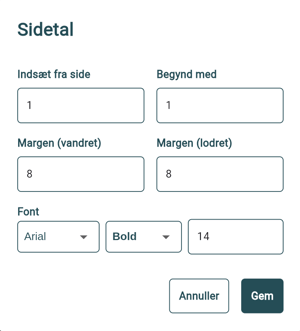
Disse indstillinger gør det nemt at tilpasse sidetallene, så de passer naturligt ind i dokumentets layout.
### Skift farven på et enkelt sidetal
Hvis du ønsker at fremhæve eller adskille en bestemt side, kan du ændre farven på et enkelt sidetal uden at påvirke resten af dokumentets nummerering.
Vælg blot det sidetal, du vil redigere, og vælg den ønskede farve. Resten af sidetallene bevarer deres oprindelige udseende.
### Flyt et enkelt sidetal
Sidetal placeres normalt samme sted på alle sider, men i nogle tilfælde kan det være nødvendigt at flytte et enkelt sidetal – for eksempel hvis det overlapper eksisterende indhold.
Med Cleardox kan du flytte et enkelt sidetal uden at ændre placeringen af de øvrige sidetal i dokumentet. Tryk blot sidetallet, og placer det, hvor det passer bedst.
Denne funktion giver ekstra fleksibilitet, når du arbejder med dokumenter, der har særlige layouts eller sider med begrænset plads.
- [Generelt](https://academy.cleardox.io/da/generelt?hsLang=da)
- [PDF-værktøjer](https://academy.cleardox.io/da/pdf-v%C3%A6rkt%C3%B8jer?hsLang=da)
- [Support](https://academy.cleardox.io/da/support?hsLang=da)
- [Legal Binder](https://academy.cleardox.io/da/legal-binder?hsLang=da)
- [Cleardox Redact](https://academy.cleardox.io/da/cleardox-redact?hsLang=da)
[](http://Cleardox.io)
www.cleardox.io
Copyright © 2026, Cleardox ApS
```json
{
"@context" : "https://schema.org",
"@type" : "VideoObject",
"contentUrl" : "https://143694209.fs1.hubspotusercontent-eu1.net/hubfs/143694209/inds%C3%A6t%20sidetal.mp4",
"dateModified" : "2024-07-11T11:33:09.819Z",
"duration" : "PT1M59.51S",
"height" : 2160,
"name" : "indsæt sidetal",
"thumbnailUrl" : "https://143694209.fs1.hubspotusercontent-eu1.net/hubfs/143694209/inds%C3%A6t%20sidetal.mp4/medium.jpg",
"uploadDate" : "2024-07-09T12:47:24.524Z",
"width" : 3840
}
```